
Guía Oopbuy en español: de la primera ficha al paquete recibido
Un recorrido completo con los once pasos y las pantallas del mismo tutorial oficial, consultado el 18 de octubre de 2026. La interfaz puede cambiar: sigue la función y confirma los importes de tu cuenta.
Esta secuencia corresponde a Tutorial de Oopbuy. Las notas en español aclaran las decisiones de compra; no añaden garantías al servicio. Todas las capturas se pueden abrir a tamaño completo.
- Crea tu cuenta y guarda el acceso
- Comprueba si tienes cupones disponibles
- Busca un artículo o pega su enlace
- Elige variante, talla y cantidad
- Revisa el pedido y realiza el primer pago
- Sigue la compra en tu lista de pedidos
- Revisa el almacén y decide qué conservar
- Crea el envío: dirección, embalaje y línea
- Paga la estimación del transporte
- Comprueba el ajuste después del embalaje
- Consulta el seguimiento y revisa al recibir
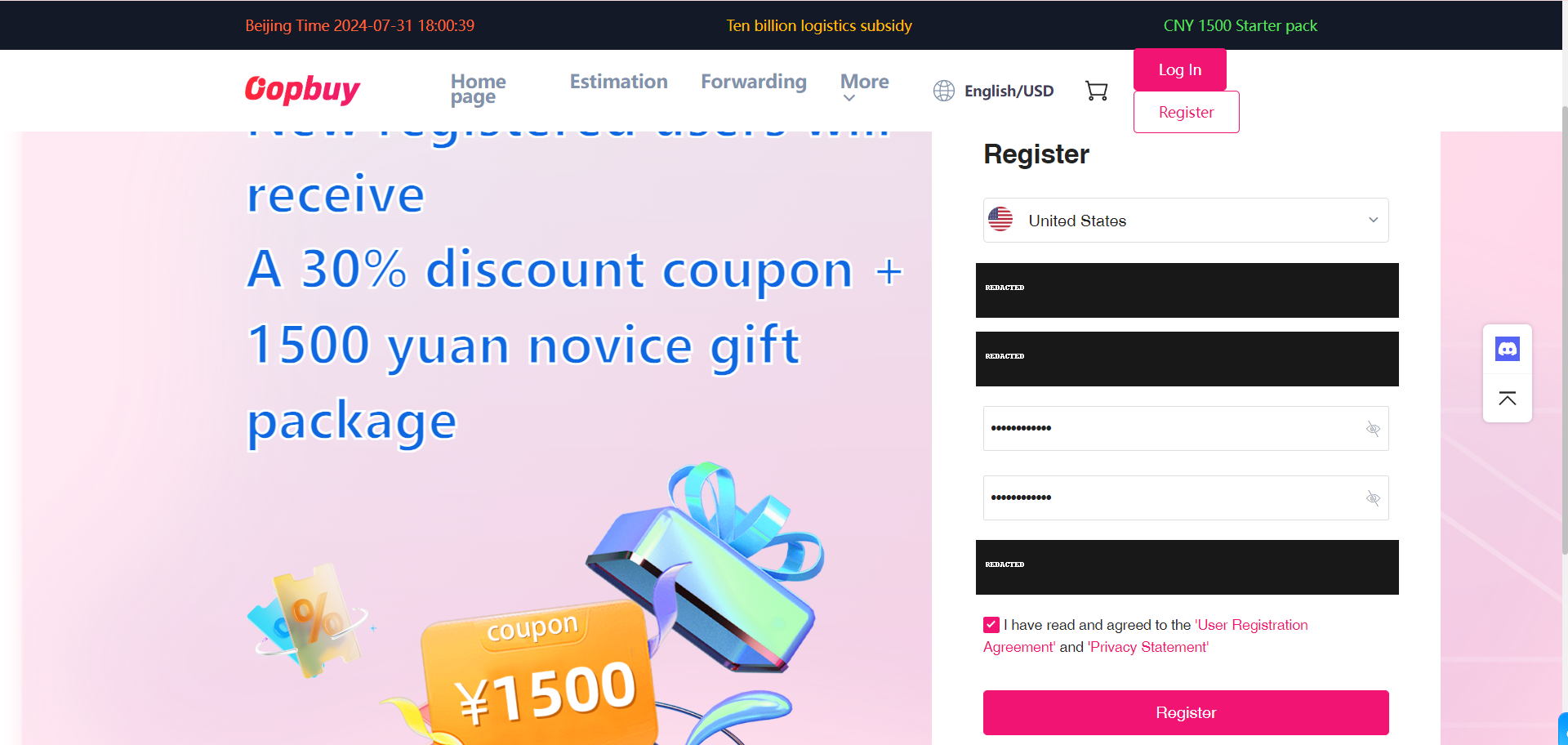
Crea tu cuenta y guarda el acceso
Entra en la web oficial y pulsa Register (registrarse). Completa los campos y la verificación que pida la pantalla, utiliza una contraseña propia y guarda los datos de acceso. No facilites contraseñas ni códigos de verificación a vendedores o personas que te contacten por redes.
El enlace de esta guía conserva su código de invitación. Puede asociar tu registro a esta web; no garantiza una promoción ni modifica las condiciones del pedido.
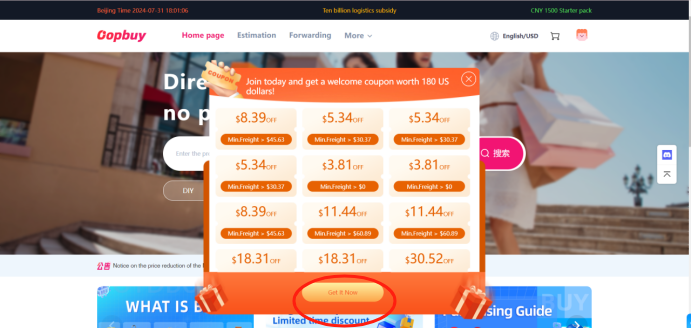
Comprueba si tienes cupones disponibles
El segundo paso del tutorial abre los cupones. Revisa cuáles aparecen realmente en tu cuenta y lee su caducidad, mínimo de gasto, líneas admitidas y posibilidad de combinarse. Una imagen antigua del tutorial no demuestra que hoy se ofrezca el mismo importe.
Continúa con un presupuesto sin descuento si no puedes confirmar que el cupón se aplicará a tu paquete. Un cupón de transporte no convierte el artículo en una compra con envío total gratuito.
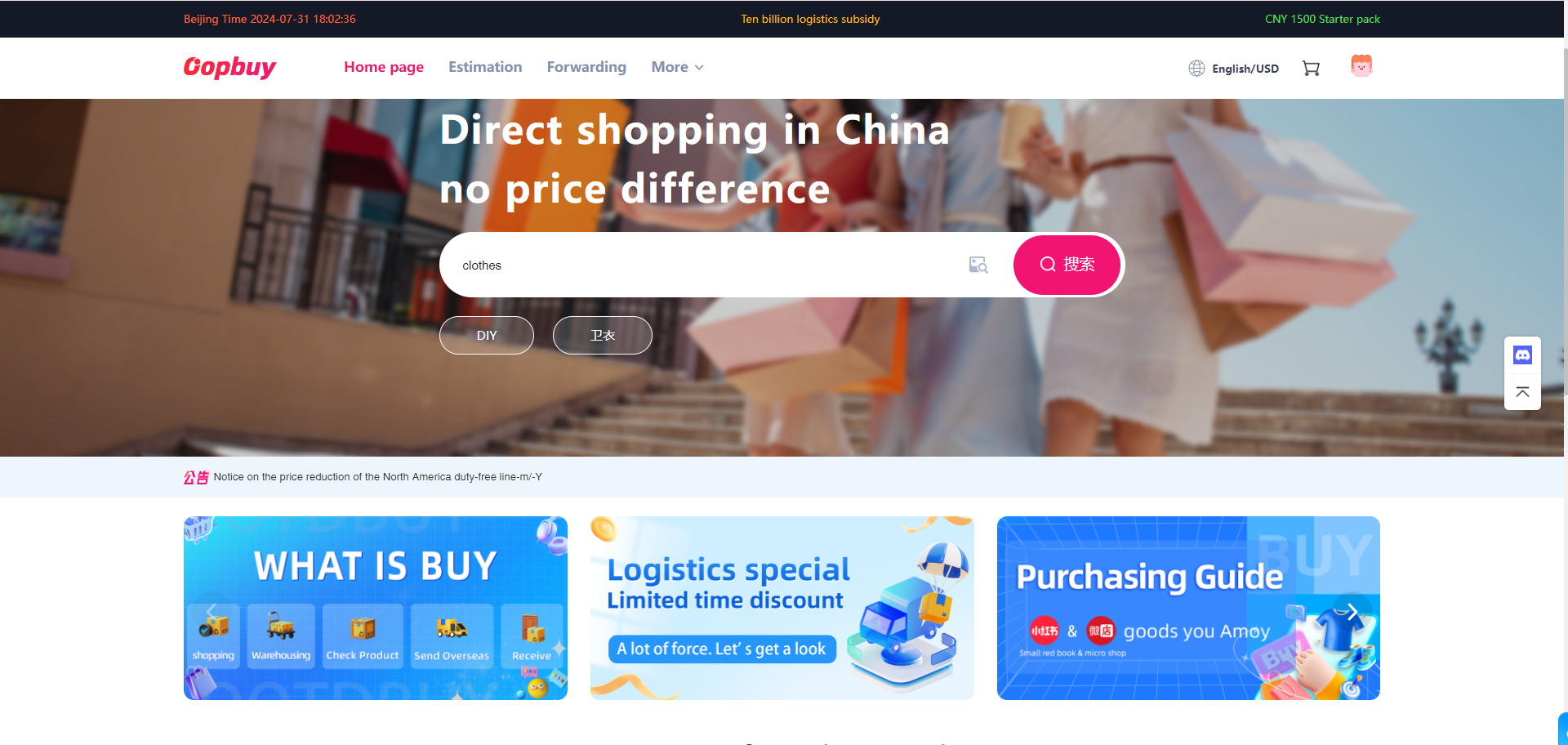
Busca un artículo o pega su enlace
Abre una categoría del Spreadsheet para descubrir artículos, entra en la ficha y recupera el enlace de la tienda. Pégalo en el buscador de Oopbuy o utiliza la búsqueda que admita su interfaz.
Si el enlace no se reconoce, comprueba que siga activo y que sea la ficha completa. Consulta con soporte el pedido manual antes de introducir datos que no conoces. Una foto igual en dos tiendas no prueba que ambas vendan el mismo producto.
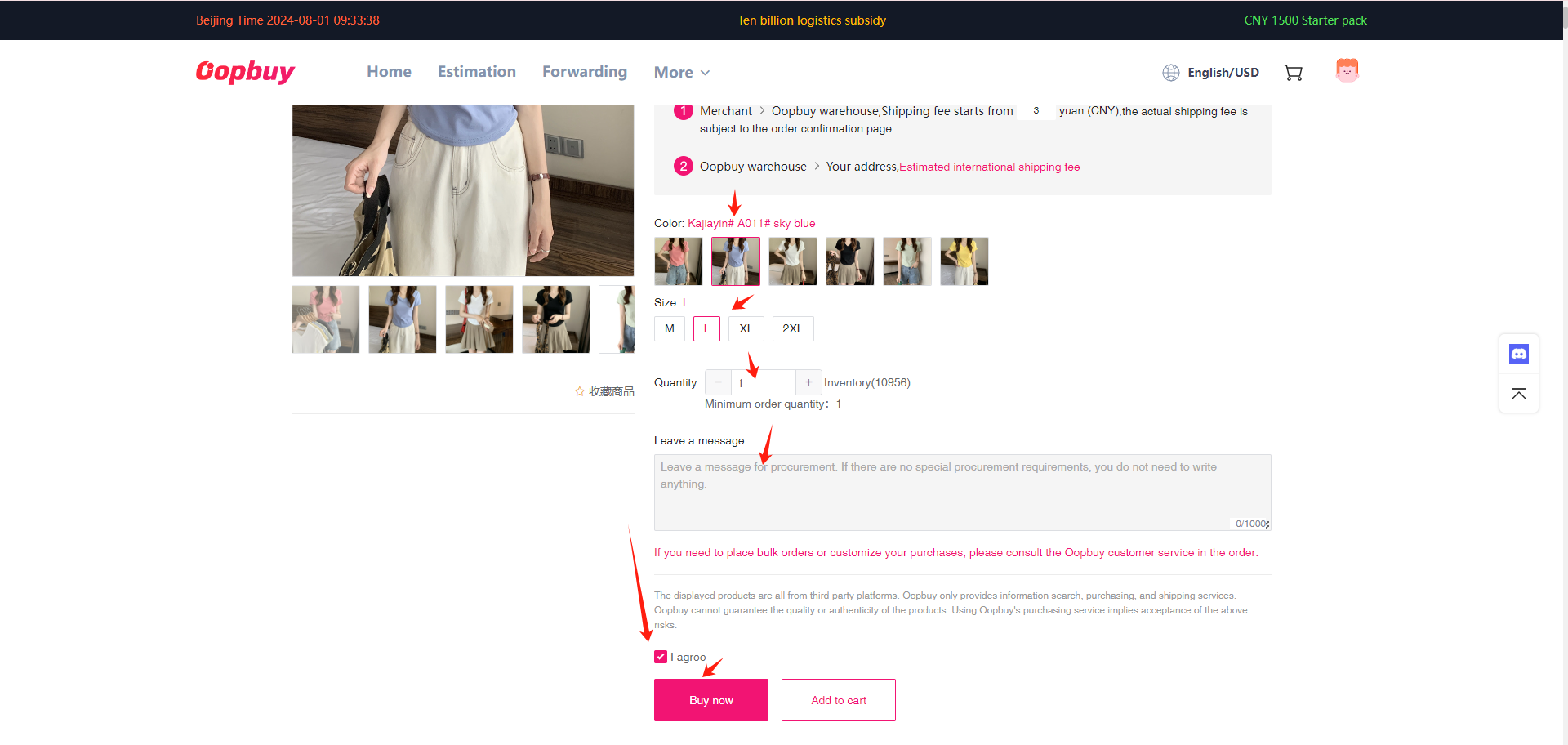
Elige variante, talla y cantidad
Comprueba nombre del vendedor, color, talla, material y unidades. El precio que cambia al elegir una variante es el que debes revisar; la primera cifra de la ficha puede corresponder a un accesorio o a otra opción.
Compara las medidas de la tienda con una prenda tuya medida del mismo modo. En 1688 verifica el mínimo de unidades. Si necesitas un dorsal, bordado o grabado, confirma que la personalización puede limitar la devolución. Guarda la ficha y la combinación elegida.
Revisa el pedido y realiza el primer pago
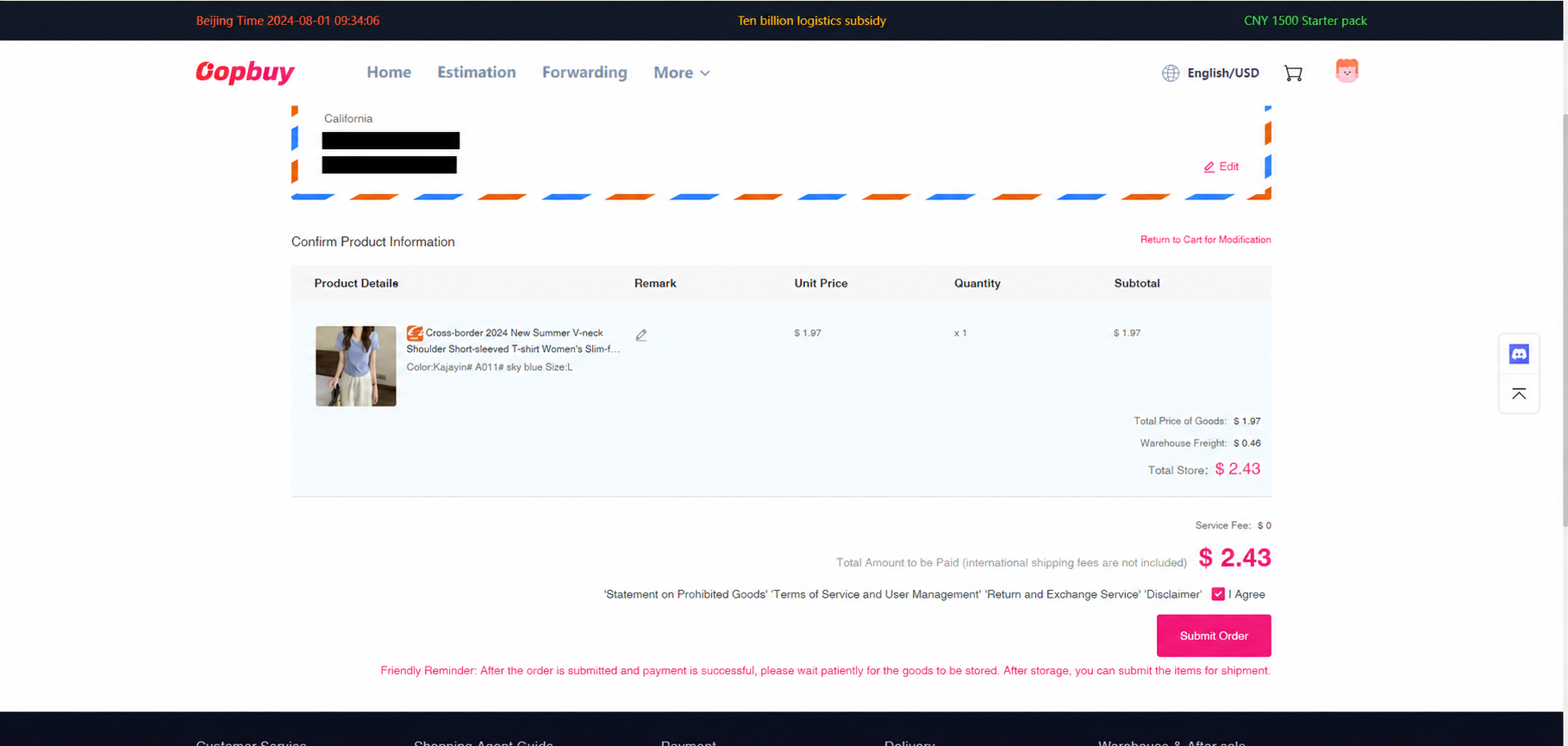
Lee los datos que solicita la pantalla y el desglose antes de confirmar. Este pago compra el artículo y el envío del vendedor al almacén cuando corresponda; el transporte a España se organiza más adelante.
Comprueba cambio de moneda, comisión de recarga o pago y saldo necesario. Recargar la cuenta no es lo mismo que pagar el pedido: conserva el justificante y verifica el estado resultante. Si algo falla, revisa el historial antes de repetir el pago.
Sigue la compra en tu lista de pedidos
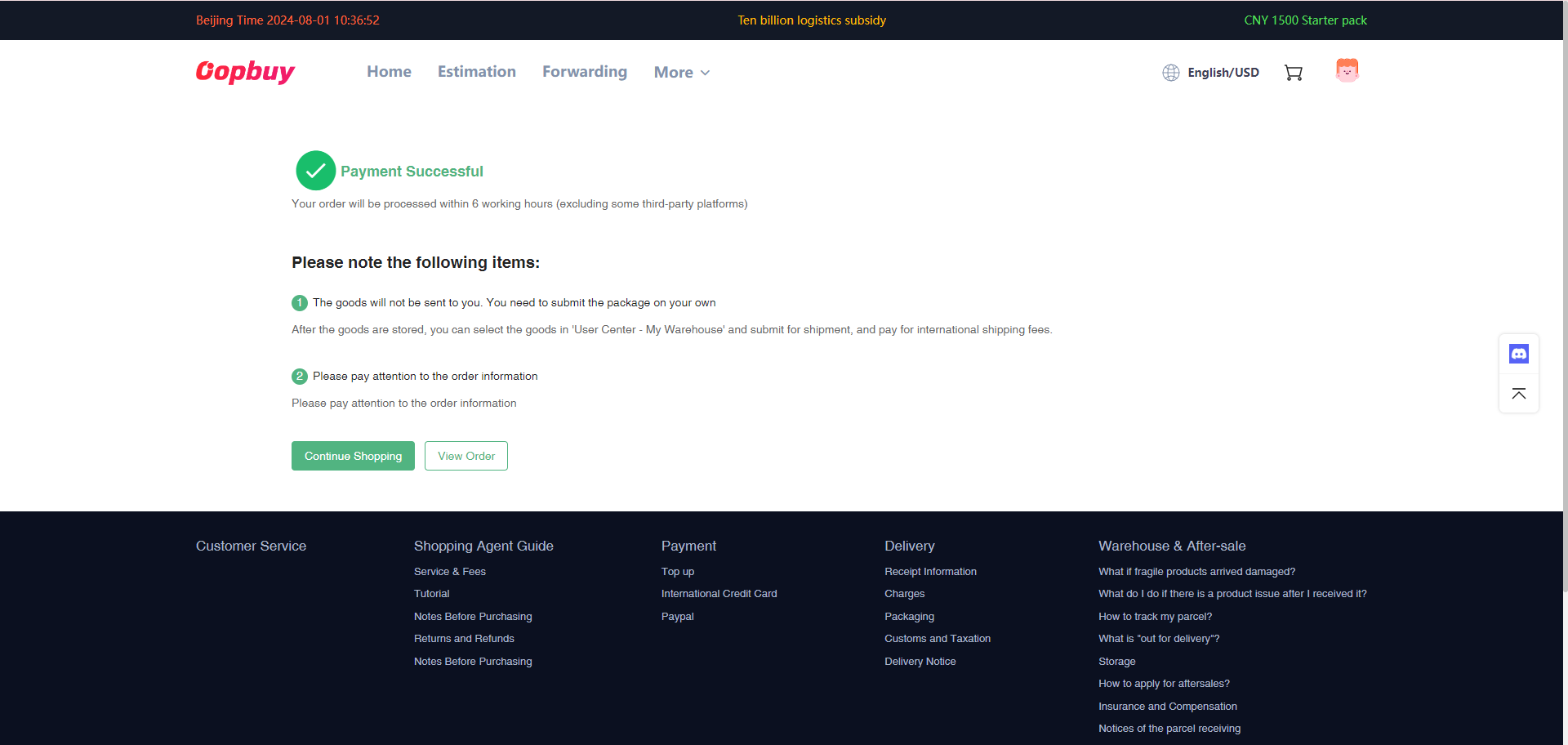
Tras el pago, pulsa View order (ver pedido). Oopbuy revisa y compra al vendedor; después el vendedor envía al almacén. Los estados de compra no significan que el paquete ya viaje a tu país.
Si hay falta de stock, una diferencia de precio o una pregunta sobre la variante, responde desde el pedido. Si quieres cancelar, consulta la acción disponible en ese estado: que hayas pagado no implica que el vendedor ya lo haya despachado.
Revisa el almacén y decide qué conservar
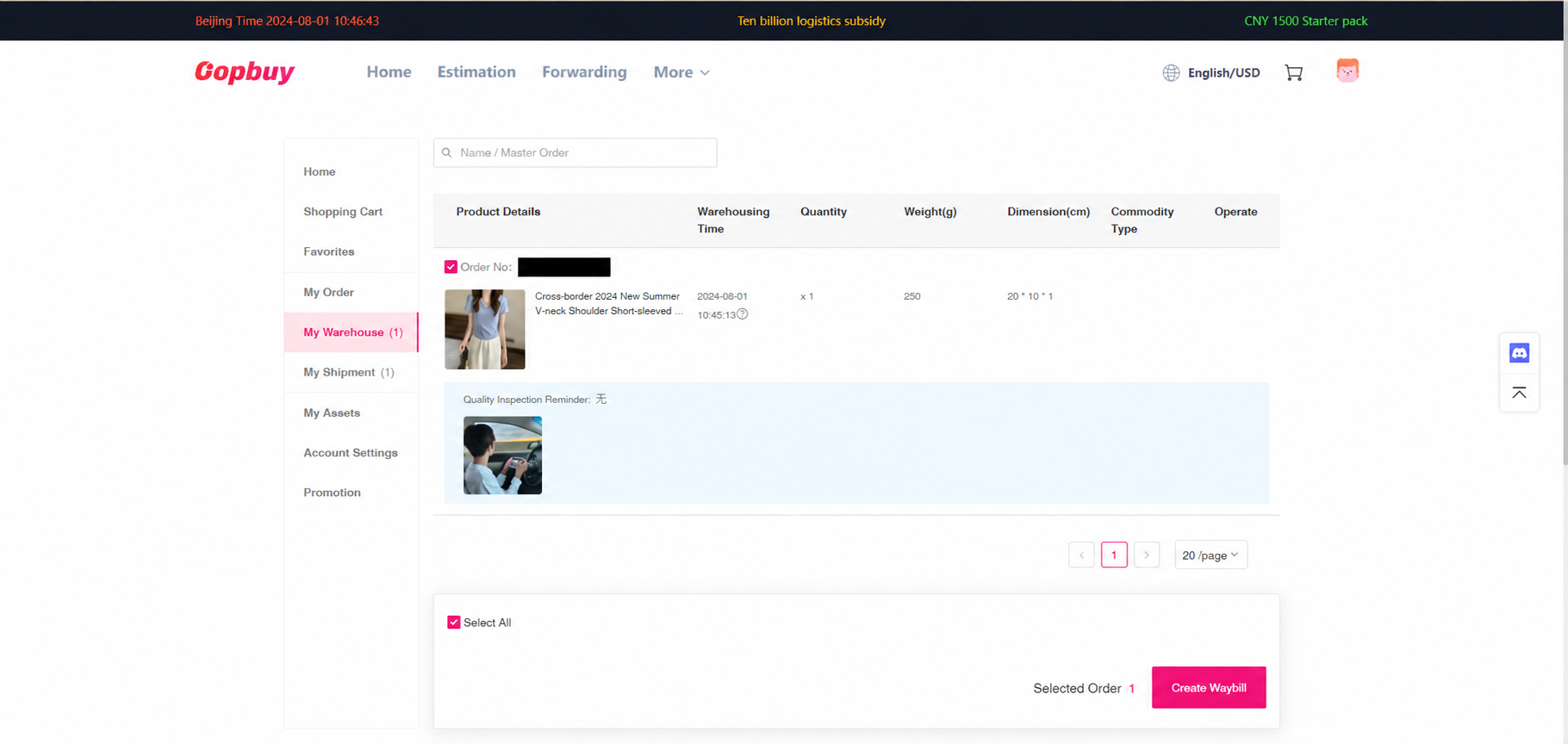
Cuando el artículo aparezca en My Warehouse (mi almacén), revisa las fotos de QC, la etiqueta, la cantidad y las medidas solicitadas. Pide una foto concreta si una zona no se ve. Las fotos habituales son generalmente tres según la política consultada; no son una autenticación ni una prueba de funcionamiento.
Abre posventa cuanto antes si hay un problema. El almacenaje no amplía la devolución condicional de 5 días / 120 horas. Si quieres reunir varios artículos en el mismo paquete, espera a que estén todos disponibles, pero revisa cada uno al llegar.
Crea el envío: dirección, embalaje y línea
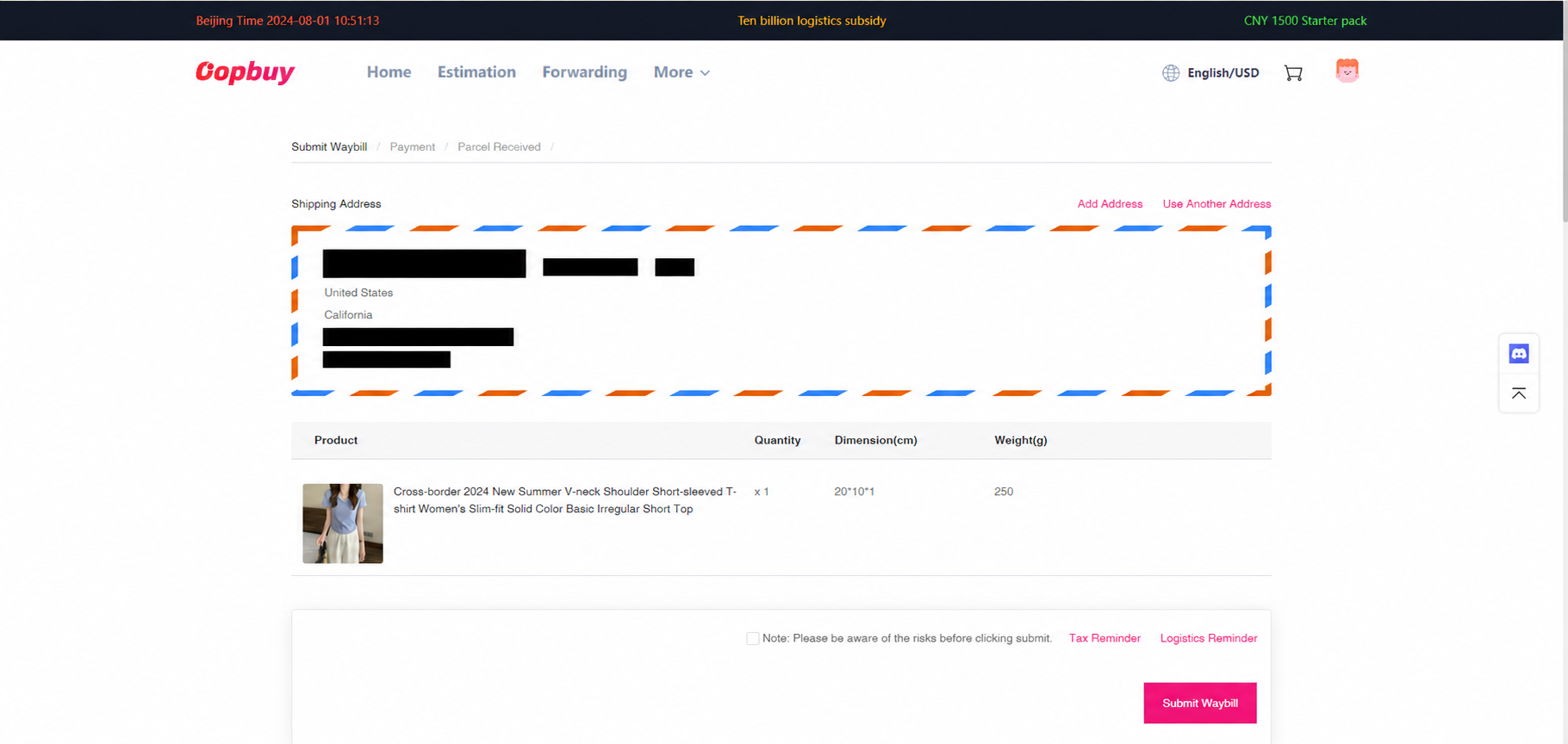
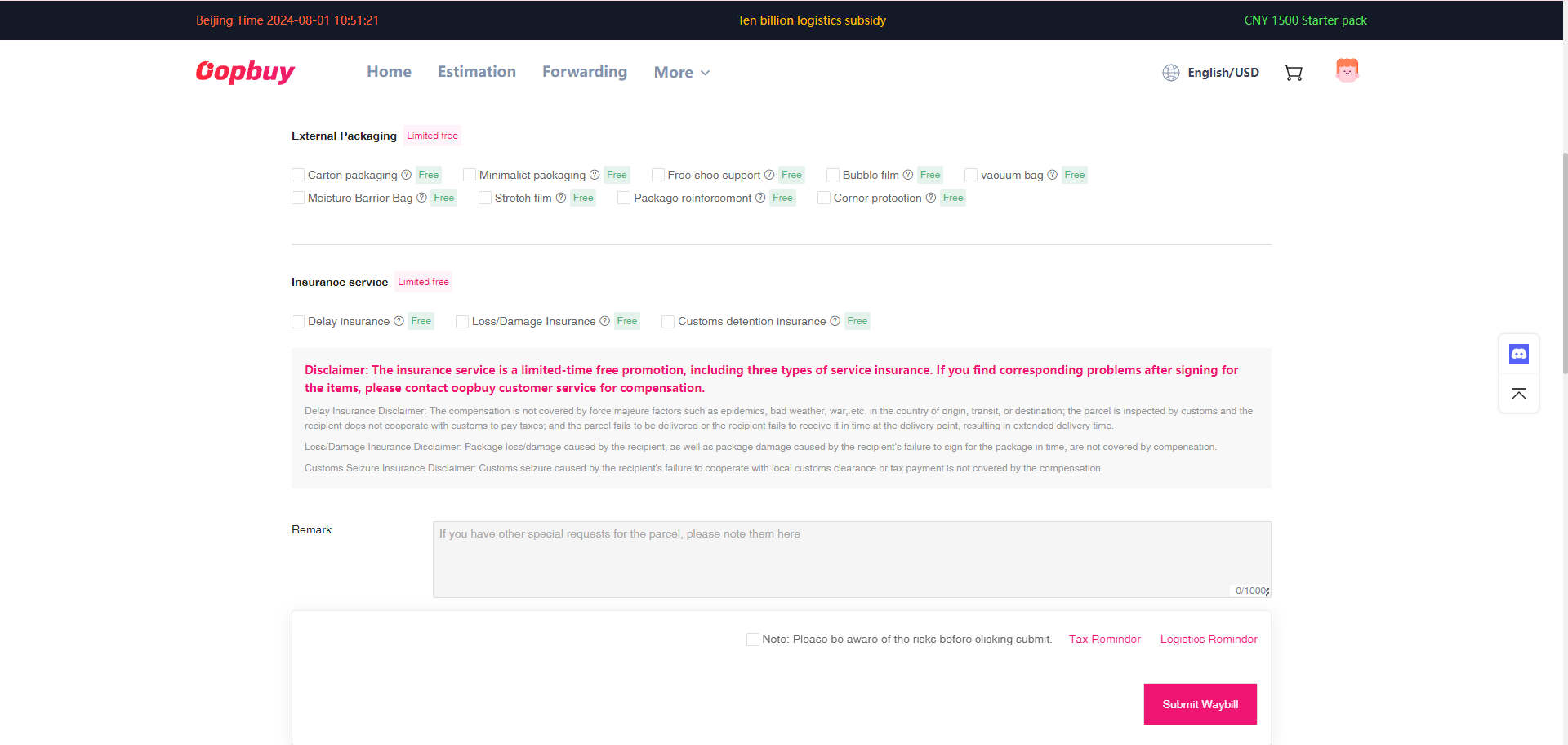
Selecciona los artículos aprobados y crea la orden de envío o waybill. Comprueba nombre completo, dirección, código postal, país y teléfono. Sigue las pantallas de datos del envío y selección de servicios que muestra este paso del tutorial.
Elige protección y retirada de cajas después de resolver las devoluciones. Confirma contenido permitido, peso facturable, plazo estimado y cobertura de la línea. Declara el contenido y valor con veracidad; si dudas sobre un campo, pregunta al soporte antes de enviar.
Paga la estimación del transporte
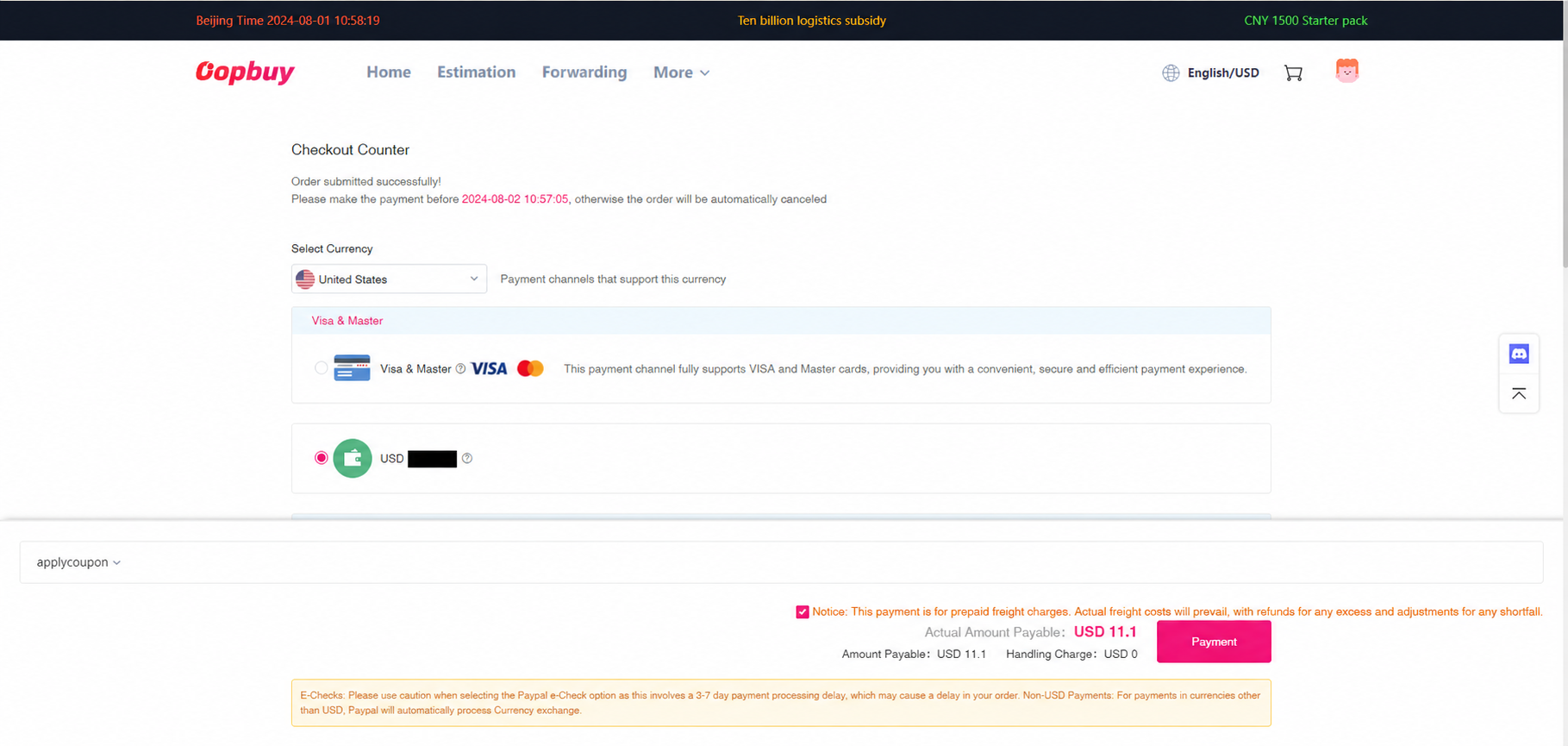
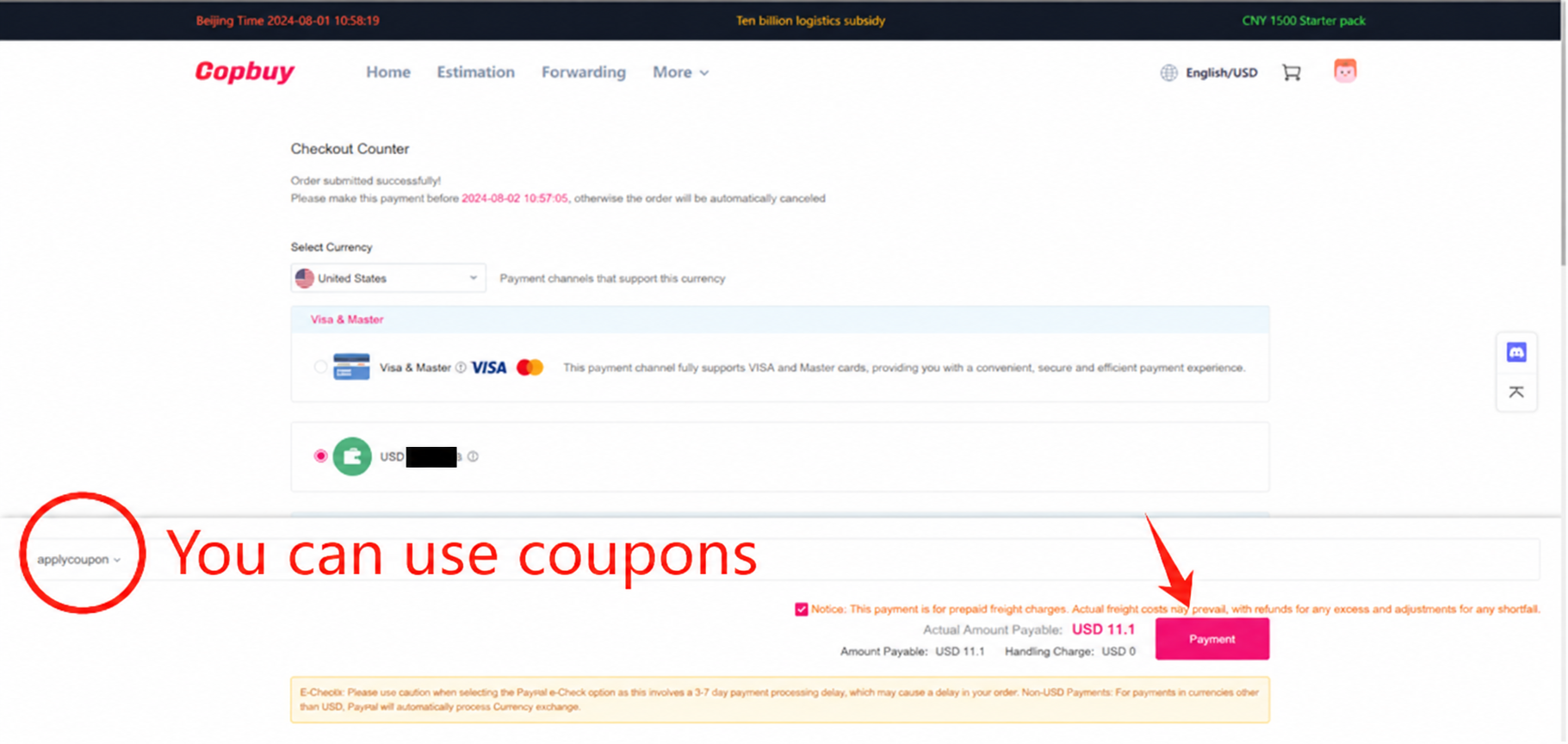
El paso 9 del tutorial cobra el transporte estimado. Comprueba el total, cualquier cupón aplicado y los servicios seleccionados. El importe inicial puede cambiar después de embalar y medir.
Guarda el desglose y deja margen para un posible ajuste. La estimación no promete una fecha de llegada ni incluye automáticamente todos los gastos de destino. Lee lo que cubre tu línea antes de aceptar.
Comprueba el ajuste después del embalaje
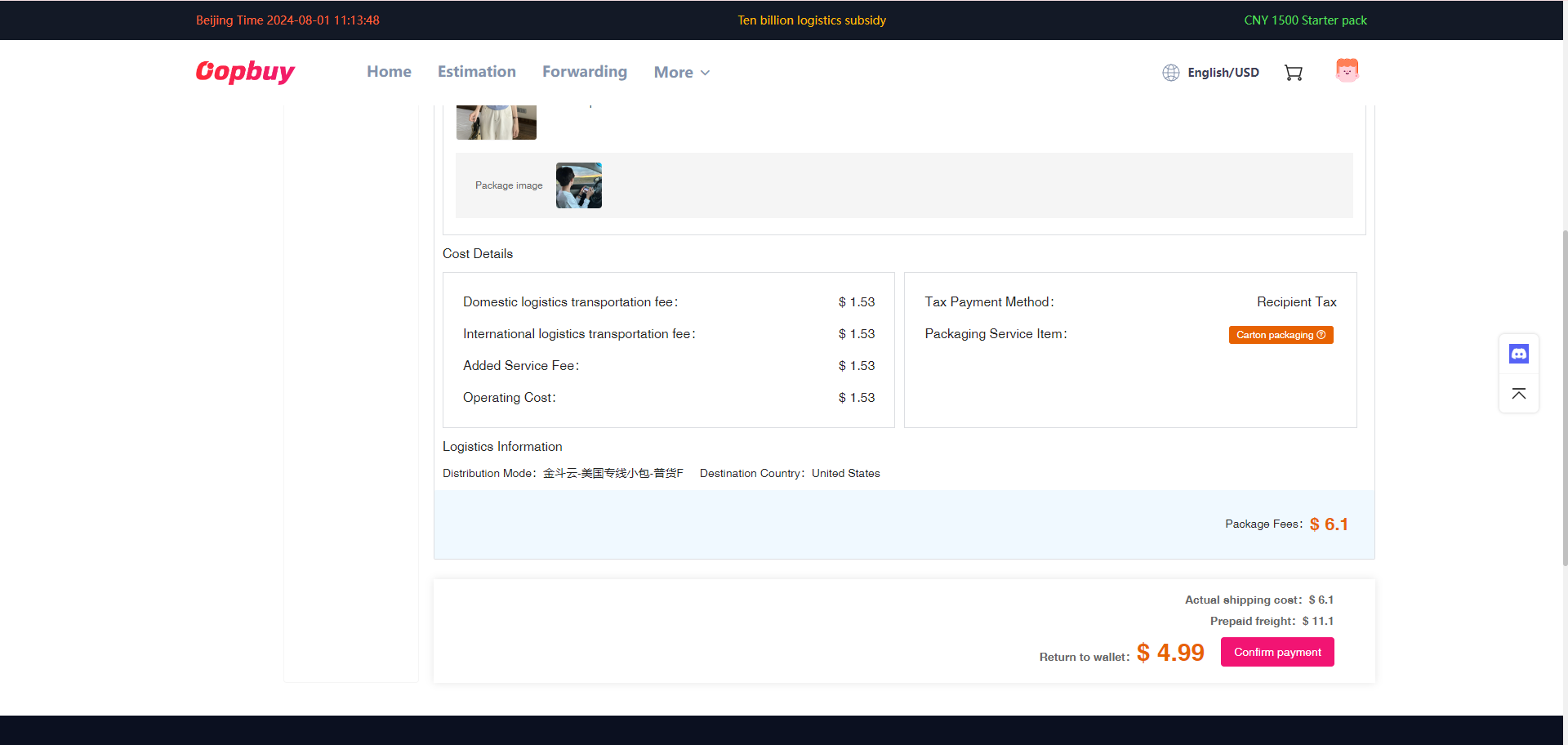
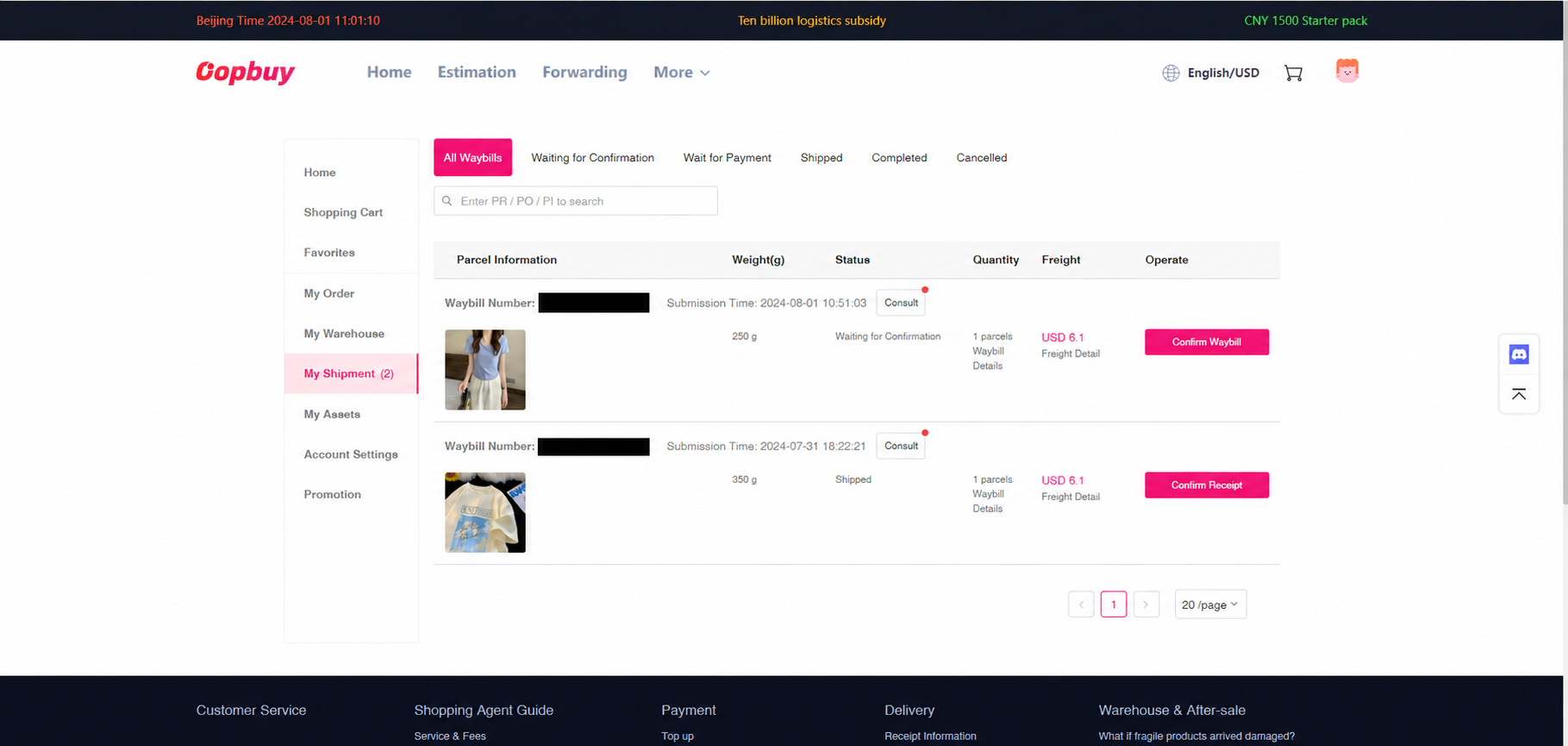
El tutorial indica que, una vez embalado el paquete, el importe real se revisa en My Shipments (mis envíos). Si el anticipo es menor, puede quedar una diferencia por pagar; si es mayor, el tutorial indica devolución del exceso a la cuenta.
Compara peso, volumen, línea y servicios con la estimación. Si el ajuste no se entiende, solicita el desglose antes de pagar. Comprueba que el envío avance después de liquidar y conserva el registro de cualquier devolución al saldo.
Consulta el seguimiento y revisa al recibir
Cuando el paquete se envíe, abre My Waybill (mis órdenes de envío) y guarda el número de seguimiento. Una etiqueta creada puede tardar en mostrar el primer escaneo. Comprueba si el reparto local utiliza otro número.
Al recibir, documenta caja, etiqueta y contenido, especialmente si ves daños. Conserva el embalaje si falta algo y comunica la incidencia a Oopbuy y al transportista con fecha y pruebas. Los plazos de recepción y seguro son distintos del plazo de devolución del almacén.
Seguimiento y recepción · Qué hacer si falta o llega dañado un artículo
Conserva la información que necesitarás después
Guarda ficha y variante, justificantes de los dos pagos, fotos QC, fecha de entrada en almacén y número de envío. Si algo no cuadra, una solicitud con número de pedido, fecha, prueba y acción concreta se puede resolver mejor que un mensaje genérico.
Ayuda y preguntas frecuentes · Avisos y registro de revisiones